 Blog d'Albâtre
 Glances, le moniteur de mes serveurs
Dans Services
Etiquettes: Service Docker Caddy self-hosting monitorage glances
Glances est un outil de surveillance multiplateforme open source.
Installation du service Glances
Après avoir installé Glance, j'ai décidé d'installer Glances (et oui, je suis joueur) un outil de surveillance système pour espionner mon serveur à son insu.
Je crée un nouveau dossier glances, toujours en dehors du dossier caddy-docker-proxy
# Créez un répertoire pour Glances (en dehors du répertoire caddy-docker-proxy)
mkdir -p ~/glances && cd ~/glance

# Créez un fichier docker-compose.yml pour Glances
nano docker-compose.yml
Pour cela et comme pour Glance je part du docker compose proposé par le projet
version: '3.9'
services:
  glances:
    build:
      context: ./
      dockerfile: Dockerfile
    restart: always
    pid: "host"
    privileged: true
    network_mode: "host"
    volumes:
      - "/var/run/docker.sock:/var/run/docker.sock:ro"
      - "/run/user/1000/podman/podman.sock:/run/user/1000/podman/podman.sock:ro"
      - "./glances.conf:/glances/conf/glances.conf"
#     # Uncomment for proper distro information in upper panel.
#     # Works only for distros that do have this file (most of distros do).
#      - "/etc/os-release:/etc/os-release:ro"
    environment:
      - TZ=${TZ}
      - GLANCES_OPT=-C /glances/conf/glances.conf -w
#     # Uncomment for GPU compatibility (Nvidia) inside the container
#     deploy:
#       resources:
#         reservations:
#           devices:
#             - driver: nvidia
#               count: 1
#               capabilities: [gpu]
#     # Uncomment to protect Glances WebUI by a login/password (add --password to GLANCES_OPT)
#     secrets:
#       - source: glances_password
#         target: /root/.config/glances/<login>.pwd

# secrets:
#   glances_password:
#     file: ./secrets/glances_password
que je modifie pour l'adapter à mon serveur caddy-docker-proxy
services:
  glance:
    image: nicolargo/glances:latest-full
    restart: unless-stopped
    pid: host
    volumes:
      - /var/run/docker.sock:/var/run/docker.sock:ro
      - ./config/glances.conf:/etc/glances/glances.conf:ro
    environment:
      GLANCES_OPT: "-w -C /etc/glances/glances.conf"
    labels:
      caddy: mon1.albat.re
      caddy.reverse_proxy: "glance:61208"
      caddy.basic_auth.admin: "$2a$14$$$$$$$$$$" # ajout d'un login mot de passe géré par caddy sur la page web
    networks:
      - webproxy-net
networks:
  webproxy-net:
    external: true
Comme vous pouvez le constater, peu de changements. L'ajout de labels et de networks permett la communication avec le caddy-docker-proxy.
Je crée ensuite le fichier de configuration de Glances
mkdir config
wget -o config/glances.conf https://raw.githubusercontent.com/nicolargo/glances/refs/heads/develop/docker-compose/glances.conf
et je modifie le fichier selon mes besoins, par exemple,
[global]
refresh=3
check_update=False ; Disable update check on start
history_size=1200

[cpu]
user_warning=70
user_critical=90

[mem]
warning=70
critical=90

[fs]
warning=80
critical=95

[network]
warning=80
critical=95
hide=docker.*,lo

; Vous pouvez ajouter ou commenter des sections pour activer/désactiver des plugins ou des seuils

[ip]
# Disable display of private IP address
disable=False
# Configure the online service where public IP address information will be downloaded
# - public_disabled: Disable public IP address information (set to True for offline platform)
# - public_refresh_interval: Refresh interval between to calls to the online service
# - public_api: URL of the API (the API should return an JSON object)
# - public_username: Login for the online service (if needed)
# - public_password: Password for the online service (if needed)
# - public_field: Field name of the public IP address in onlibe service JSON message
# - public_template: Template to build the public message
#
# Example for IPLeak service:
# public_api=https://ipv4.ipleak.net/json/
# public_field=ip
# public_template={ip} {continent_name}/{country_name}/{city_name}
#
public_disabled=False
public_refresh_interval=300
public_api=https://ipv4.ipleak.net/json/
#public_username=<myname>
#public_password=<mysecret>
public_field=ip
public_template={continent_name}/{country_name}/{city_name}

[diskio]
hide=loop.*
Et, ensuite un petit
docker compose up -d
lance le service et un petit
docker ps
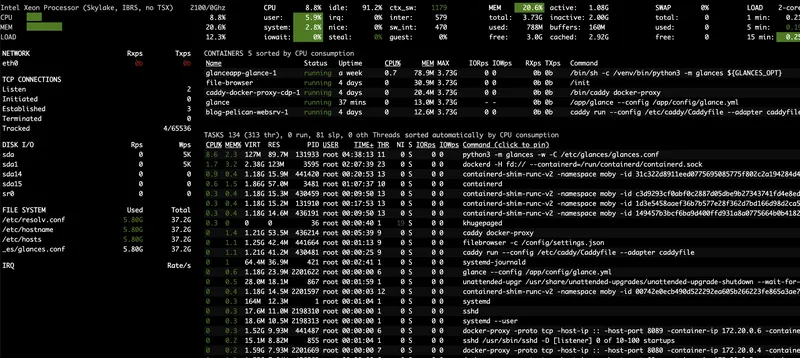
permet de vérifier que le service est bien lancé. Comme tout est OK, je vais sur la page de Mon super moniteur système, je rentre mon login et mon mot de passe et j'ai une belle page avec les informations système de mon serveur.
Résultat
à bientôt
Articles similaires
- Pelican, le moteur de ce blog statique (mercredi 6 août 2025)
- OliveTin - Donnez un accès sûr et simple aux commandes shell prédéfinies à partir d'une interface Web. (samedi 9 août 2025)
- file-browser, un peu plus qu'un gestionnaire de fichiers en ligne (samedi 9 août 2025)
- Glance, ma super page d'accueil web (samedi 2 août 2025)
- Installation de debian, docker et caddy-docker-proxy (samedi 2 août 2025)